
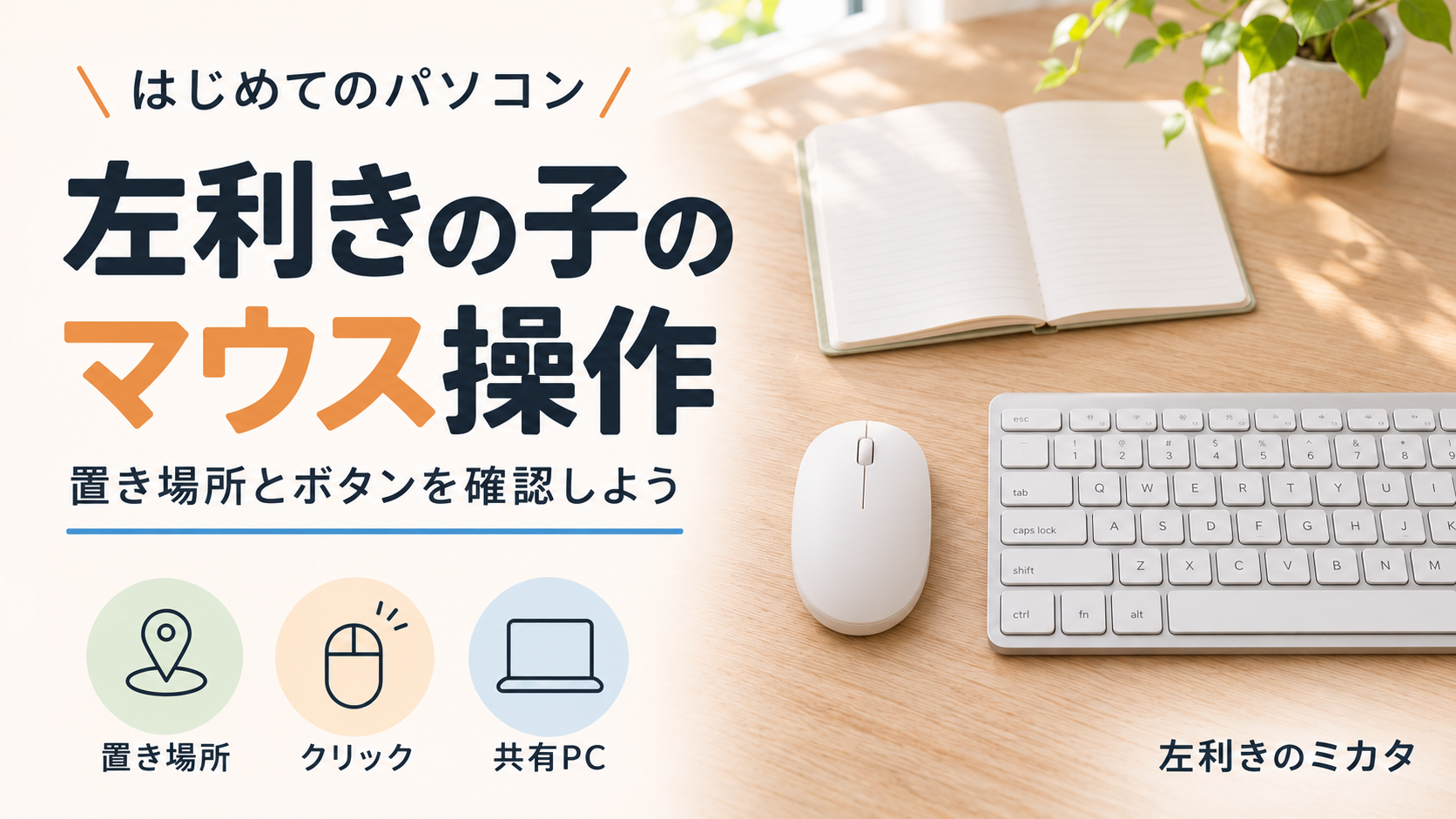
パソコンの授業や家での調べものが始まると、「マウスは右側に置くの?」「左手で押すと、違うメニューが出る」と迷うことがあります。まずは、マウスを置く場所と、選択に使うボタンを別々に確認してみましょう。字を書く手だけで決めず、本人が動かしやすい組み合わせを探すところから始められます。
最初は、マウスを動かす場所をつくる
左手で試したいときは、マウスをキーボードの左側に置き、前後左右に少し動かせる空間をつくります。有線なら、コードが引っ張られたり、ノートの下に挟まったりしていないかも見てください。大人が右側に置いた形をそのまま使わせると、机の上の物が邪魔になっているだけでも「苦手」に見えることがあります。
次に、画面の同じ目印へポインターを動かしてみます。右側に置いた場合も短く比べ、どちらの手なら止めやすいか、机からマウスが落ちそうにならないかを確認します。すでに右手の操作に慣れている子は、その使い方も含めて本人の感覚を聞いてみましょう。
「選ぶボタン」を確かめてから設定する
普通のマウスでは、主ボタンで選択やドラッグ、副ボタンでメニュー表示を行います。左右の役割はWindowsの設定で入れ替えられます。左手で持ったときに人差し指で主ボタンを押したい場合は、主ボタンを右にする方法を試せます。Dynabook公式の設定説明
Windows 11では、スタートから「設定」を開き、「Bluetoothとデバイス」「マウス」へ進みます。「マウスの主ボタン」で「右」を選ぶと、右ボタンが主な選択操作を担当します。元の左右の役割に戻す場合は、同じ項目で「左」を選びます。バージョンによって項目名や画面が異なるため、表示が違うときは公式の案内と照らしてください。Microsoft公式のマウス設定
切り替えたら、不要な空フォルダーや保存前の練習画面で、一度押して選ぶ、押したまま動かす、副ボタンでメニューを出す、の順に確かめると分かりやすくなります。最初の説明は「選ぶほうのボタン」「メニューを出すほうのボタン」と役割も添えると、左右を入れ替えた後も伝わりやすくなります。
学校や家族のパソコンは、変更前に相談する
共有しているパソコンでは、次に使う人も同じ設定で操作する場合があります。学校では「左側にマウスを置いて試したい」「選択ボタンを入れ替えて使えるか確認したい」と先生へ相談しましょう。端末の管理設定によっては、自分で変更できないこともあります。
家族で使う場合は、変更した項目と戻し方を一緒に確認しておきます。機種によっては、マウスの左右を切り替えるとタッチパッドの操作にも影響します。マウスだけでなく、普段使うタッチパッドでも選択とメニュー表示を確かめてください。Dynabook公式の注意事項
うまく止められないときに見るところ
目印を通り越してしまうときは、机上に動かす場所が十分あるかを見たうえで、ポインターの速度を少し変えて比べられます。Windows 11では「設定」「Bluetoothとデバイス」「マウス」の画面に速度の調整項目があります。一度に何項目も変えず、同じ目印へ動かして止める操作で、違いを確かめてみましょう。
形や大きさも確認します。指がボタンへ届くか、持ち上げずに動かせるか、左右どちらの手でも握りやすい形かを見ると、本人の困りごとを説明しやすくなります。買い替える前に手元の道具の置き方を試し、必要な点が分かってから候補を探せます。机で手がぶつかる悩みには、座席と机の位置を調整する工夫も参考になります。
置き方と設定を、本人の言葉で振り返る
短く試した後に「動かすのはどちらが楽?」「選ぶボタンは押しやすい?」と一つずつ聞いてみてください。マウスを持つ手と文字を書く手が違う場合も、実際にできる操作を見ながら、本人が使い続けやすい方法を探していきましょう。
参考資料
Microsoft Support「マウスの設定を変更する」、Dynabook「マウスの設定を左利き用に変更する方法<Windows 11>」を参照(2026年11月20日確認)。設定の説明をもとに、保護者と子どもが試す場面へ整理しています。







コメント
コメント一覧 (1件)
[…] 端末の使い方と合わせてパソコン環境を見直したい場合は、左利きの子のマウス操作も参考にしてください。 […]