
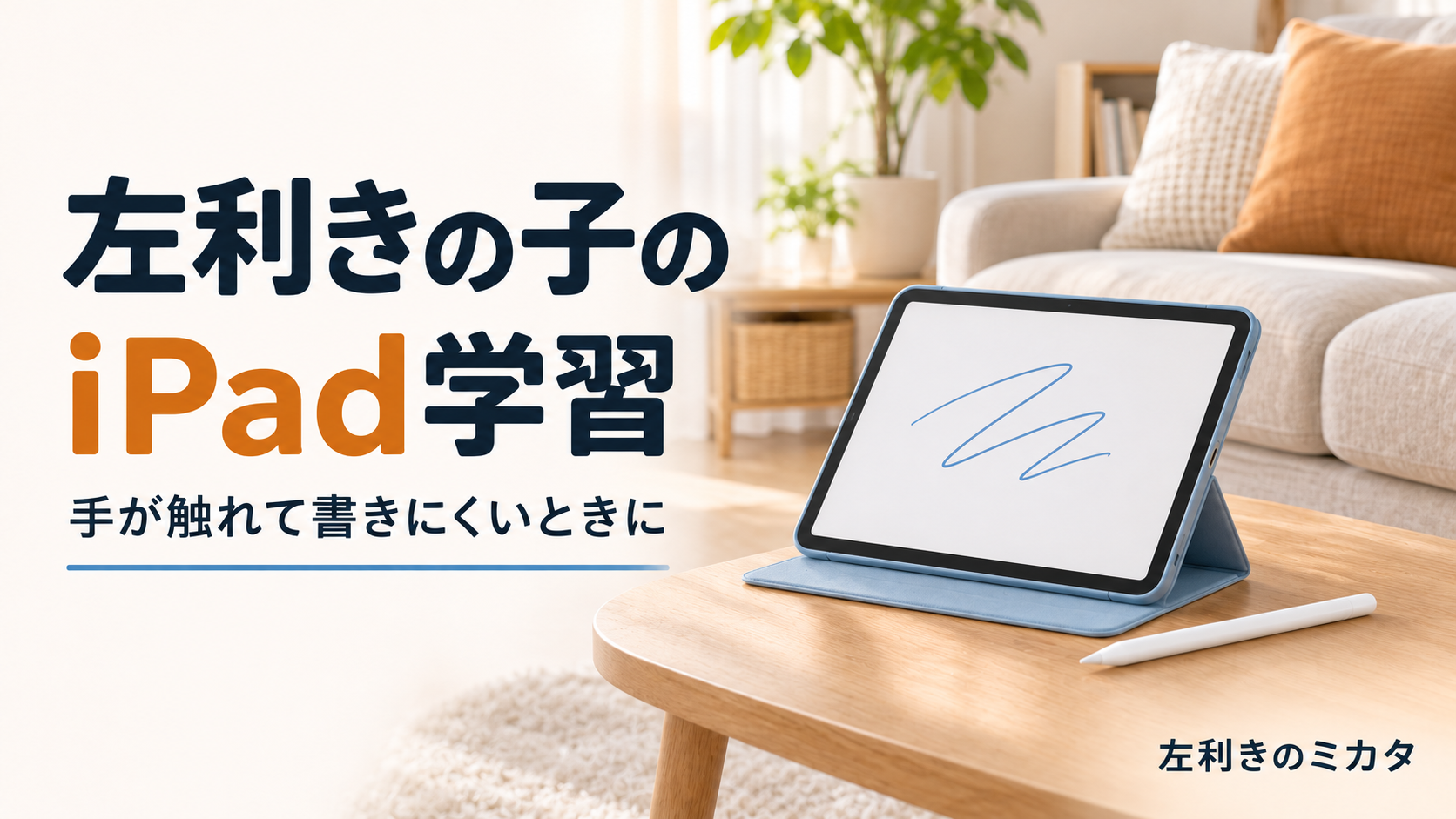
iPadで宿題やお絵描きをしていると、手を置いた途端にページが動いたり、書くつもりが別の操作になったりすることがあります。左手で書く子を見て「手を浮かせて書かせるしかないのかな」と迷ったら、まずは持ち方を直す前に、どんな操作が起きているかを分けて見てみましょう。
確認したいのは、使っているペン、アプリの入力モード、手が触れる場所です。左利きに特有の故障や苦手さと決めつけず、今の環境で試せることから整理します。この記事はiPadでの手書き学習を対象にしています。
「何が動くか」を一度だけ見てみる
消してもよい練習用のページを開き、短い線や一文字を書いてもらいます。そのとき、余計な線が入るのか、ページ全体がスクロールするのか、画面端のボタンを押してしまうのかを見てください。起きることが違えば、確認する場所も変わります。
「左手だとできない」とまとめるより、「手を置くとページが上へ動く」「左端のボタンが手に隠れる」のように残すのがおすすめです。何度も書き直させず、困る場面が一つ分かったところで設定の確認に進みましょう。
ペンの名前と、書くモードを確認する
ペン先が付いた道具でも、すべてが同じ入力方法とは限りません。Apple Pencilなのか、別のメーカーのペンなのかを型番で確かめ、アプリがそのペンに対応しているかを説明書で確認します。Apple Pencil用の設定が、別のペンにもそのまま使えるとは限りません。
アプリの画面では、ペンや鉛筆のツールが選ばれているかを見ます。選択・移動のモードになっていると、書こうとしても描画以外の操作になることがあります。学校の課題そのものを変更する前に、練習用ページで入力方法をそろえてみてください。
Pagesなら「選択とスクロール」を見直す
Pages・Numbers・KeynoteとApple Pencilを使っている場合、Apple公式の案内にある「選択とスクロール」が確認点になります。これは、Apple Pencilで描画する代わりに、選択やスクロールを行うための設定です。ペン先で触れたときにページが動くなら、手のひらの反応だけでなく、この設定も見てみましょう。
確認場所は、各アプリ内の「詳細」ボタンから「設定」、続いて「Apple Pencil」です。設定はアプリごとに別なので、Pagesを変えても、ほかのアプリに同じ変更が反映されるとは限りません。画面の表示はバージョンで異なることがあるため、手元のアプリのヘルプも確認してください。
この設定は、手が触れる問題をすべて解消する機能ではありません。学習アプリやノートアプリが別なら、そのアプリの手書き・指操作の説明に戻って確認します。設定を一つ変えたら、同じ練習ページで試し、改善しなければ元に戻せるようにしておきましょう。
手が重なる場所は、画面の配置で調整する
左端のツールが手に隠れる場合、アプリにツールバーの移動機能があれば、書く手と重ならない位置を試せます。Appleの案内では、Pagesなどのスクリブル用ツールバーは画面の四隅へドラッグできます。これは手書き文字をテキストに変換する機能の説明で、すべての描画ツールバーを動かせるという意味ではありません。
家庭での工夫としては、iPadを机の上で少しずらし、ひじが机から落ちない位置にする、書く場所を拡大して余白を確保する、といった方法も考えられます。一度に角度・拡大率・設定を全部変えず、一つずつ試すと、本人が楽だった条件を残しやすくなります。
学校の端末は、困る場面を先生に共有する
学校から貸与されているiPadなら、設定変更や新しいアプリの追加は学校のルールに沿って進めましょう。「左利き用にしてください」だけでなく、「このアプリで、この位置に手を置くとページが動く」と伝えると、先生も同じ場面を確認しやすくなります。
買い替えや有料アプリを急ぐ前に、使っている機種・ペン・アプリと、試したことを簡単にメモしておくと相談に役立ちます。書きづらさが続くときは、課題を紙で進められるかなど、学習を止めない方法も先生と相談してみてください。
端末の使い方と合わせてパソコン環境を見直したい場合は、左利きの子のマウス操作も参考にしてください。
確認した公式資料
Appleサポート「Pages、Numbers、Keynoteで描画する/注釈を付ける/スクリブルを使う」の、Apple Pencilの「選択とスクロール」とスクリブル用ツールバーの説明を確認しました。練習ページでの切り分け、机上の置き方、学校への伝え方は本記事で提案する工夫です。








コメント